
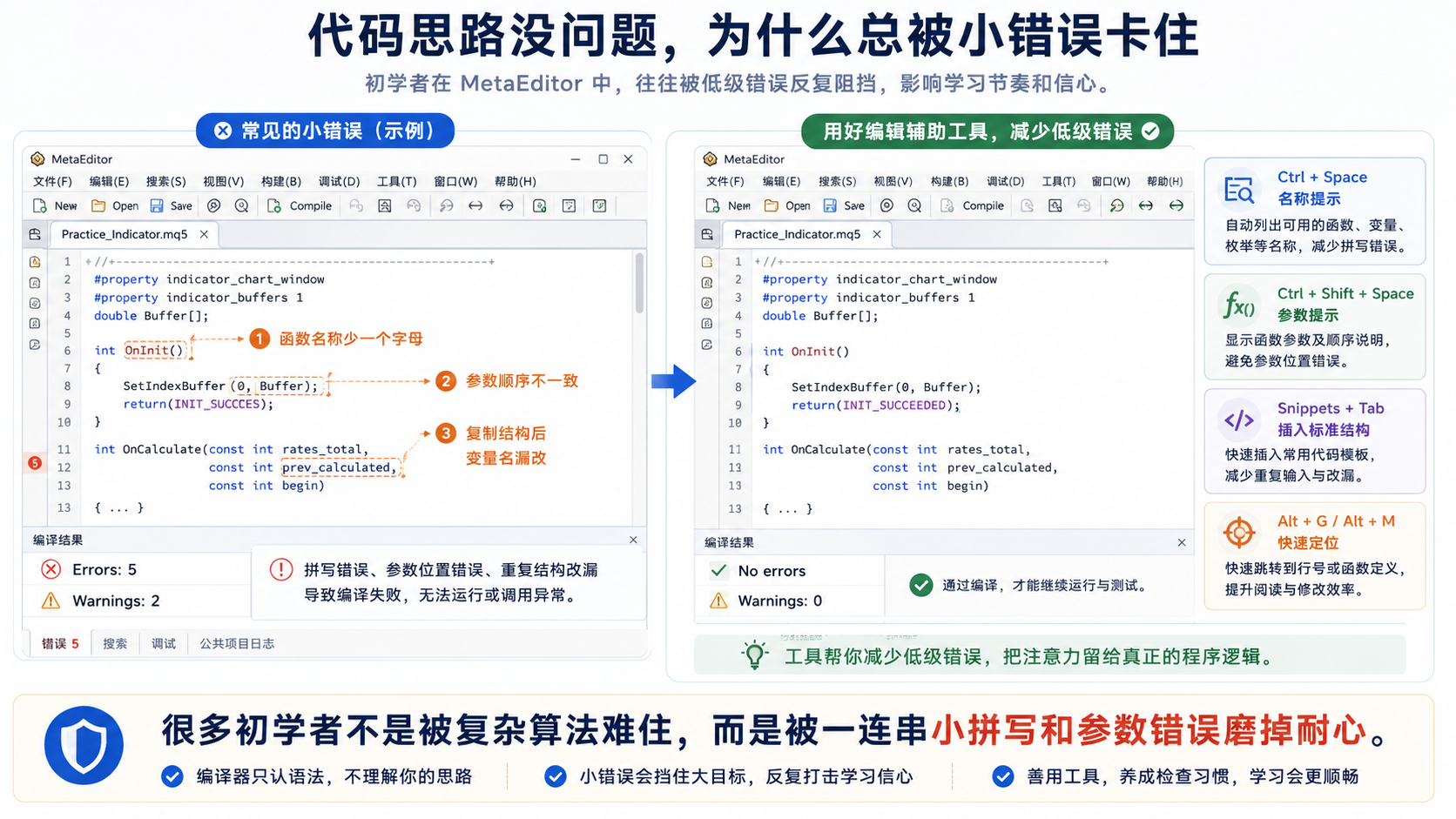
很多人第一次修改 MQL5 代码时,真正把自己弄烦的,不一定是什么复杂算法。可能只是想改一个指标参数,却把函数名称拼错了一个字母;想调用一个已有函数,却忘了参数先后顺序;想添加一个基础循环,又从旧文件里复制了一大段内容,结果括号少了一个,变量名称也没有全部改干净。然后一按编译,Mt5官网 配套的 MetaEditor 下方突然出现一串错误提示。
很多初学者不是被复杂算法难住,而是被一连串小拼写和参数错误磨掉耐心。MetaEditor 里面已经提供了不少适合初学者的编辑辅助工具,例如名称自动补全、参数提示、函数跳转、函数列表、书签和 Snippets / 代码片段。这些工具不能替你设计程序,也不能保证 EA 或指标逻辑可靠,但它们能减少很多本来不值得反复踩的低级错误。
自动补全能帮你把名字写对,却不能替你判断逻辑是不是合理。
本文将从刚开始修改 EA、指标或脚本源码的实际场景出发,说明 MetaEditor 自动补全、MetaEditor 参数提示、MQL5 Snippets 与常用代码导航工具怎样使用,以及拿到网上代码或 AI 生成代码后,为什么仍然必须自己检查。本文不提供可直接投入真实账户运行的策略代码,也不鼓励用户运行自己看不懂的第三方程序。
一、MetaEditor 的智能编辑功能大致包括什么?
MetaEditor 是用于编写、查看、编译和调试 MQL5 程序的编辑环境。这里的 MQL5 程序,可以包括 EA、指标、脚本、服务程序和库文件等。
对初学者来说,最值得先认识的并不是所有高级开发功能,而是几个能直接减少编辑错误的小工具:
- 自动补全 / Name List:输入部分字符后,提示可能使用的函数、变量、常量或关键字名称;
- 参数提示 / Parameter Info:告诉你当前函数需要哪些参数、顺序怎样、正在填写哪一个位置;
- 跳转到定义 / Go to Definition:快速找到某个函数或变量原来在哪里声明或实现;
- 函数列表 / List of Functions:查看当前文件中有哪些函数,并快速跳过去;
- Snippets / 代码片段:快速插入循环、条件判断、事件函数等标准结构;
- Bookmarks / 书签:在长文件中标记重点代码位置,方便来回查看;
- 内置帮助:光标放在语言元素上时,快速打开对应参考说明。
真正容易忽略的是,写代码并不只有「我懂不懂这个逻辑」一件事。你还要能准确找到已有内容、正确调用函数、少制造新的拼写错误,并且知道自己改动影响了哪里。
二、MetaEditor 自动补全是什么?为什么对新手有帮助?
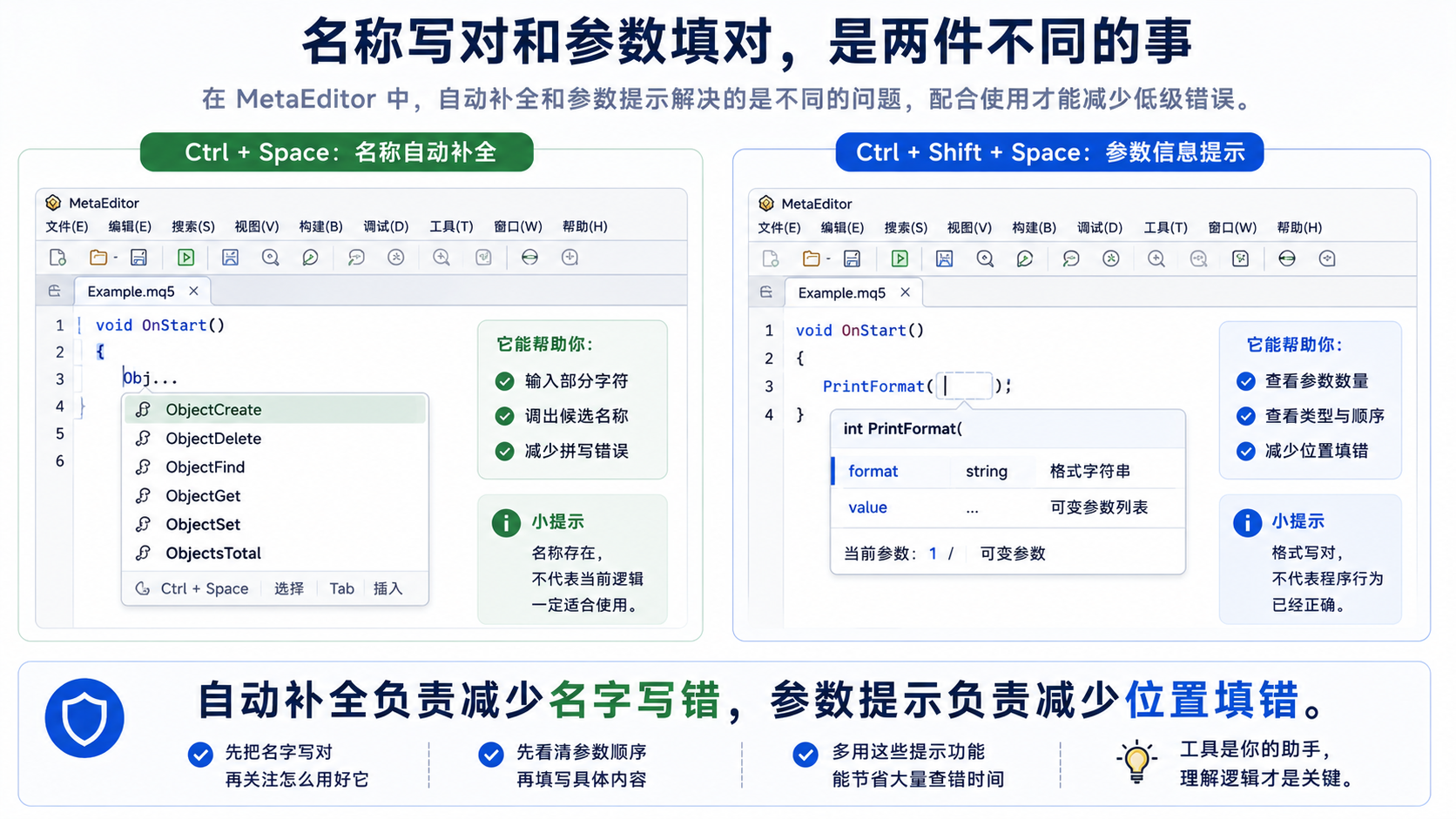
MetaEditor 自动补全,简单说就是:当你开始输入代码名称时,编辑器会根据已经输入的字符,列出可能匹配的函数、变量、常量、类成员或关键字。
减少拼写错误
MQL5 中有很多函数名称和事件名称。手动输入时,一个大小写、一个字母顺序或一个单词片段写错,都可能让编译器无法识别。自动补全至少能帮助你从编辑器识别到的名称中选择,降低「我以为自己写对了,结果只是少了一个字母」的情况。
看见当前环境中已有的名字
修改别人写过的源码时,你经常不知道当前文件中已经定义了哪些函数、变量或类成员。自动提示可以帮助你观察项目中已经存在的名称,而不是重复建立相似内容。
减少频繁查找文档的中断感
刚开始写代码时,用户常常每输入一行就要去查一次名称。自动补全不能代替参考文档,但它能让一些已经大致知道用途、只是记不清完整名字的操作更顺畅。
不过,自动补全并不是「编辑器推荐你使用这个函数」。它只是告诉你:这个名称存在,或者当前输入可能匹配到它。至于它是否适合你的程序目的、会不会改变运行行为,仍然要由你自己判断。
三、如何使用 Ctrl+Space 调出名称提示?
在 MetaEditor 中,名称列表有时会根据设置自动出现。如果没有自动弹出,或者你想主动查看候选名称,可以使用 Ctrl + Space。
- 在代码编辑窗口中输入函数、变量或关键字的前几个字符;
- 按下 Ctrl + Space;
- 查看弹出的可选名称列表;
- 使用键盘方向键选择需要的项目;
- 按 Enter 插入名称。
如果你输入的字符太少,匹配范围会很大,可以继续多输入几个字母,让列表缩小到更接近目标的项目。
如果 MetaEditor 没有按预期显示名称列表,可以到 Tools / 工具 → Options / 选项 → General / 常规,查看 Auto list names、List names after 「n」 characters、Auto parameters 等编辑选项。新手不需要一开始把所有选项改一遍,先确认名称提示和参数提示是否开启,已经能解决不少日常编辑问题。
四、参数信息提示是什么?为什么能减少参数顺序写错?
Parameter Info / 参数信息提示,可以理解为编辑器在你调用函数时,临时显示这项函数的「填写说明」。它通常会告诉你函数名称、返回值类型、需要填写哪些参数、每个参数的类型、当前光标正在填写哪一个参数,以及如果函数有多种调用方式,可以切换查看不同形式。
在 MetaEditor 中,可以将光标放在函数调用括号中的参数位置,然后使用 Ctrl + Shift + Space 调出参数提示。
很多函数看起来名字差不多,但填写顺序并不能靠直觉猜。参数提示的价值,就是让你在写代码的当下确认:现在缺的是哪一个参数、它应该是什么类型、自己是不是把两个位置颠倒了、当前函数是否存在不同的调用形式。
需要提醒的是,参数顺序正确并不代表逻辑正确。你可能成功调用了一个函数,但调用时机、目标对象或处理结果仍然不符合你的目的。参数提示解决的是「写法是否匹配」,不是「想法是否合理」。
五、跳转到定义和函数列表,适合解决什么问题?
Go to Definition:快速找到实现位置
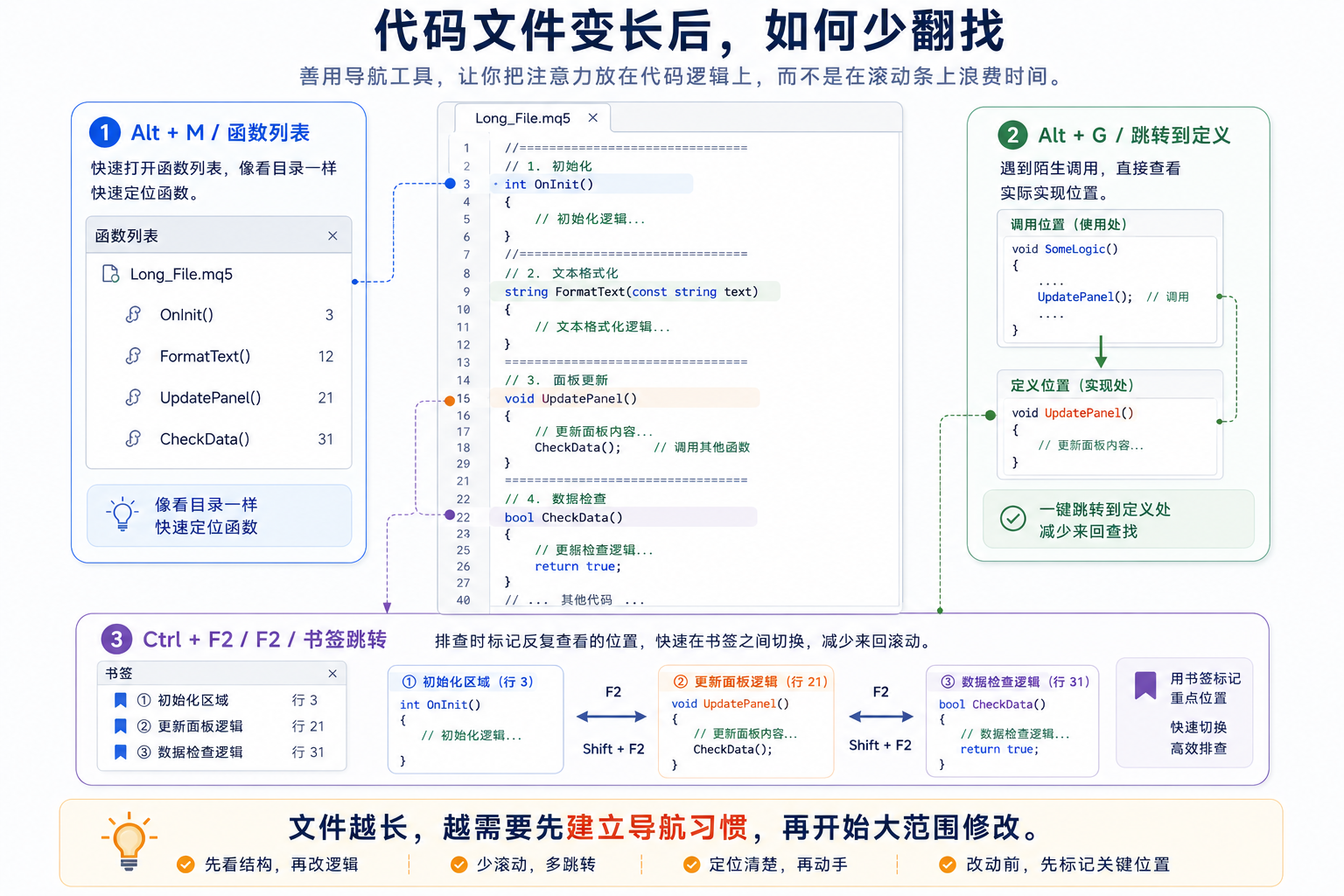
Go to Definition / 跳转到定义,就是从当前使用位置直接跳到该函数、类型或元素定义所在的位置。常用快捷键为 Alt + G。它适合:看见一个函数调用,不知道它内部做了什么;想确认某个变量在哪里定义;想查看一个类或方法的实现;当前代码引用了 #include 文件,想跳到对应文件查看内容。
List of Functions:快速浏览当前文件结构
List of Functions / 函数列表,可以列出当前代码文件中声明的函数,并允许直接跳转到对应位置。常用快捷键为 Alt + M。它适合:文件已经比较长,不记得某个函数写在哪一段;想快速找到 OnInit、OnTick、OnCalculate 等事件入口;想查看当前文件主要由哪些函数组成。
可以把函数列表理解成一份「章节目录」。读一篇很长的文章时,你不会每次都从第一页翻到目标段落;看一份稍长的源码时,也没必要一直上下拖动滚动条。
六、Snippets / 代码片段是什么?
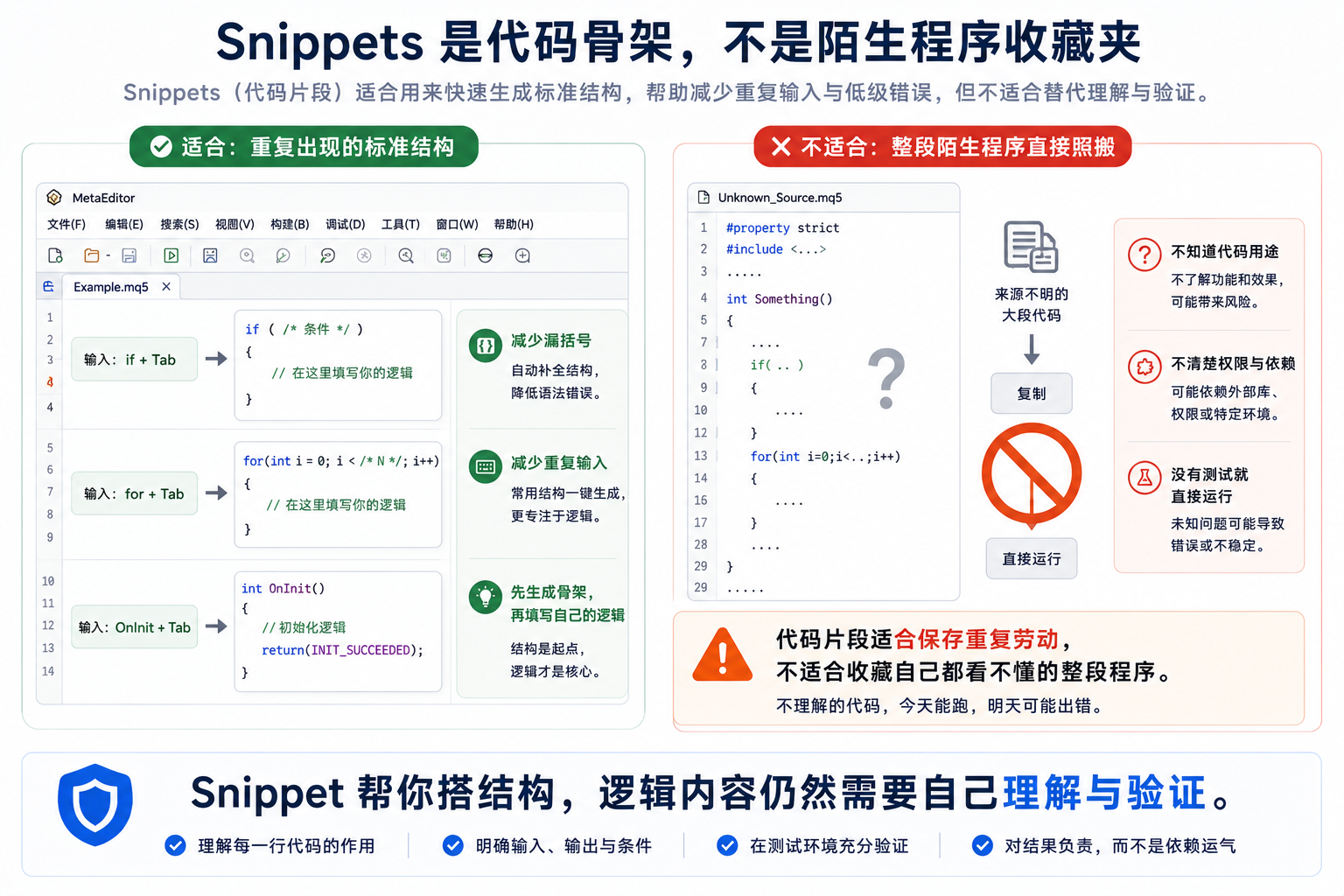
Snippets / 代码片段,可以理解为 MetaEditor 内置的一些标准代码结构模板。例如当你需要写 for 循环、if 条件判断、while 循环、class 类结构、enum 枚举、OnInit 初始化事件、OnTick 报价事件、OnCalculate 指标计算事件时,与其每次都从头输入括号、大括号和基础结构,不如调用内置片段,让编辑器先插入一份规范骨架,再由你填写需要的内容。
如何使用 Snippets?
在代码中输入支持的关键词,例如 for、if、class、OnInit、OnTick。当编辑器识别到可以插入片段时,按下 Tab 即可展开对应的标准代码结构。在片段中需要填写的可编辑位置之间,可以继续使用 Tab 移动到下一个字段,Shift + Tab 回到前一个字段。某些关联字段还会同步变化,减少你改了一处却忘了改另一处的问题。
Snippets 适合快速插入事件处理函数框架、循环结构、条件分支结构、类与结构声明、导入声明等固定语法骨架。这类内容本身不是程序的核心判断,却很容易因为括号、缩进或重复手动输入而出错。
代码片段适合减少重复劳动,不适合收藏自己都看不懂的整段程序。 MetaEditor 官方提供的 Snippets,核心是预设语言结构模板,不是让新手把网上下载的完整 EA 或 AI 生成的大段陌生逻辑塞进去,以后不加理解地反复调用。你可以用 Snippet 快速生成一个 for 循环框架,但循环里面要处理什么、会不会重复计算、会不会影响程序行为,仍然需要自己理解。
七、书签和快速跳转为什么对较长代码文件有用?
Bookmarks / 书签,可以理解为你在代码中的临时路标。例如你正在排查一个指标问题,可能需要不断来回查看参数定义位置、初始化函数、数据计算函数、输出日志位置和正在修改的代码段。这时可以把关键行加上书签,再快速切换过去。
| 操作 | 快捷键 | 通俗理解 |
|---|---|---|
| 添加或取消当前书签 | Ctrl + F2 | 给当前行做标记或取消标记 |
| 跳到下一个书签 | F2 | 去下一个重点位置 |
| 跳到上一个书签 | Shift + F2 | 回到前一个重点位置 |
| 清除全部书签 | Ctrl + Shift + F2 | 删除当前文件中的书签标记 |
MetaEditor 还支持带数字的命名书签:可以使用 Ctrl + 数字键 设置位置,再使用 Alt + 对应数字键 快速跳转。此外,如果你知道具体行号,还可以使用 Ctrl + G 直接跳转到指定行。
八、自动补全为什么不能替代对代码逻辑的理解?
自动补全、参数提示和 Snippets 确实可以让代码写得更快、更整齐,也可以减少不少拼写和结构错误。但它们解决的主要是编辑层面的问题,而不是程序逻辑本身的问题。
下面这些问题它们并不能自动替你判断:这个函数是否应该在这里调用;这个循环是否执行得太频繁;这个条件是否写反了;这个参数是否来自正确的数据;程序是否会在不该运行的时候运行;某项功能是否涉及你没有理解的权限;程序在测试环境和真实环境中的行为是否一致。
很多新手看到编译通过,就会误以为程序已经「写好了」。实际上,编译成功只说明代码能够通过当前编译检查,并生成可运行文件;程序运行行为是否符合预期,仍然要通过日志、调试、测试器和模拟环境逐步确认。
九、复制网上代码或接受 AI 生成代码后,为什么仍然要自己检查?
现在很多人学习 MQL5,并不是完全从空白开始。他们可能会从论坛复制示例、从 Code Base 查看公开代码、请 AI 生成函数结构、修改别人提供的模板,或接手一个已有 EA 或指标文件。这些方式都可能帮助学习,但最危险的习惯是:代码能复制进去、能补全、能编译,就直接认为可以运行。
首先要确认自己看得懂改动范围
复制一段代码之前,至少要知道它准备实现什么、会修改哪些数据、会不会调用外部文件、会不会访问网络、会不会涉及交易操作权限、它应该放在哪个函数或程序类型中。如果连这段代码为什么存在都说不清,就不适合直接加载到重要环境中运行。
其次要检查名称和参数是否适配当前文件
网上代码和 AI 输出内容,可能基于不同文件结构、不同变量名称或不同程序类型。一段适用于脚本的结构,不一定可以直接粘进指标;一段适用于 EA 的事件处理方式,也不一定适合你当前的工具。
最后要编译、查看提示并在测试环境验证
拿到外部代码后,更稳妥的顺序是:保留原始源码版本;先读懂新增或修改的部分;使用自动补全与参数提示核对调用;编译并查看错误与警告;必要时通过跳转定义确认依赖函数——若名称来自 #include <Trade\Trade.mqh> 等标准库模块,可结合 MQL5 Standard Library 分清工具调用与作者逻辑;在受控测试或模拟环境中观察行为;查看日志,确认没有异常权限或错误信息。工具可以帮助你少走弯路,但不能替你为陌生程序背书。
十、新手建立 MQL5 代码编辑习惯的简单步骤
- 修改前先备份原文件——哪怕只是调整一小段内容,也建议先保留修改前版本;
- 输入函数名称时,优先使用名称提示——输入开头字符后,使用 Ctrl + Space 查看候选名称;
- 填写函数参数时,主动看参数提示——使用 Ctrl + Shift + Space 查看顺序和类型;
- 基础结构优先使用 Snippets——减少括号和结构错误;
- 长文件先用函数列表和书签定位——使用 Alt + M 查看文件结构,用书签标记正在来回修改的位置;
- 看不懂的函数先跳转,不要猜——使用 Alt + G 跳到定义位置;
- 每次只修改一个明确问题——改动越集中,出现异常时越容易找出原因;
- 编译通过后仍然要测试——尤其涉及 EA、第三方程序或账户操作能力时,应先在测试与模拟环境中观察。
十一、新手代码编辑习惯清单
- 修改任何 MQ5 或 MQH 文件前,是否保留了原始版本?
- 是否明确当前修改的是 EA、指标、脚本还是库文件?
- 记不清名称时,是否使用 Ctrl + Space 查看候选项?
- 调用多参数函数时,是否使用 Ctrl + Shift + Space 核对签名?
- 是否理解当前使用函数的作用,而不是只确认它存在?
- 添加循环、条件或事件入口时,是否优先使用合适的 Snippet 结构?
- 是否避免把自己看不懂的大段陌生代码当作「代码片段」保存和重复使用?
- 阅读长文件时,是否用 Alt + M 查看函数列表?
- 遇到陌生函数或变量时,是否用 Alt + G 跳转查看定义?
- 是否用书签标记正在重点检查的代码位置?
- 是否减少一次性大范围修改,避免错误来源变得难以判断?
- 从网上复制代码或使用 AI 辅助后,是否逐段检查用途、参数与依赖?
- 是否检查代码是否请求外部权限、网络访问或交易相关操作?
- 编译完成后,是否阅读 Errors / 警告提示,而不是只看能否生成文件?
- 是否先在测试与模拟环境中观察程序行为?
- 是否理解编辑效率提高,不等于程序逻辑自动可靠?
十二、总结:少在拼写和跳转上消耗耐心,把注意力留给真正的逻辑
刚开始接触 MQL5 时,很多挫败感都来自一些很细碎的问题:函数名记不清、参数顺序写反、基础结构重复敲错、文件一长就找不到自己刚改的位置。这些问题未必说明你不适合学习程序开发,只是说明你还没有把 MetaEditor 里原本就提供的编辑工具用起来。
MetaEditor 自动补全可以帮助你更准确地输入函数和变量名称;MetaEditor 参数提示可以帮助你确认函数签名和参数位置;MQL5 Snippets 可以帮助你快速插入标准结构;函数列表、跳转到定义与书签,则能让你在较长文件中少一点来回翻找的混乱。
但也要一直记住:自动补全能帮你把名字写对,却不能替你判断逻辑是不是合理。代码片段适合保存重复劳动,不适合收藏自己都看不懂的整段程序。从网上复制来的代码、AI 辅助生成的结构、别人发给你的源码片段,都应该在你理解用途、核对依赖并完成测试之后,再决定是否继续使用。
本文仅作 MetaEditor 自动补全、MQL5 Snippets、MetaEditor 参数提示与 MT5 编程工具的基础编辑教程,不提供可直接用于真实交易的策略代码,不鼓励运行来源不明或自己无法理解的程序,也不承诺使用编辑工具即可开发出可靠 EA。
FAQ:MetaEditor 自动补全与 Snippets 常见问题
1. MetaEditor 自动补全是什么?
MetaEditor 自动补全是代码编辑辅助功能。当用户输入函数、变量、常量或关键字的前几个字符时,编辑器可以显示可能匹配的名称列表,帮助减少拼写错误。
2. 如何手动调出名称提示列表?
在输入名称的前几个字符后,可以按 Ctrl + Space 手动打开名称候选列表,再使用方向键和 Enter 选择需要的项目。
3. MetaEditor 参数提示有什么用?
参数提示可以显示当前函数的返回值类型、参数类型、参数顺序和当前正在填写的位置,适合减少函数调用时把参数写错位置的问题。
4. 如何打开参数提示?
将光标放在函数调用的括号参数区域中,然后按 Ctrl + Shift + Space,即可查看当前函数签名提示。
5. Snippets 是什么?
Snippets 是 MetaEditor 提供的标准代码结构片段,例如 for 循环、if 条件、class 声明以及 OnInit、OnTick 等事件函数结构。输入相应关键词后按 Tab,可以插入代码骨架。
6. Snippets 可以用来保存网上复制来的整段 EA 代码吗?
不应这样理解。Snippets 的主要作用是快速插入标准结构,减少重复输入。对于网上获得或 AI 生成的大段代码,应先阅读、核对依赖与权限,并在测试环境验证。
7. 如何快速跳到某个函数定义的位置?
将光标放在函数或元素名称上,使用 Alt + G,可以跳转到定义或实现位置。若定义在其他文件中,MetaEditor 也可以打开相应文件定位查看。
8. 如何快速查看当前文件包含哪些函数?
可以使用 Alt + M 打开当前文件的函数列表,再从列表中点击目标函数进行跳转。
9. 书签功能适合什么时候使用?
当文件较长、你需要来回查看几个重点位置时,可以使用书签。Ctrl + F2 添加或取消书签,F2 跳到下一个书签,Shift + F2 返回上一个书签。
10. 使用自动补全后,代码是否就一定正确?
不是。自动补全主要减少名称输入错误,参数提示主要帮助核对调用格式,Snippets 主要减少重复结构输入。程序逻辑是否正确、运行是否符合预期,仍然需要编译、调试、查看日志并在测试环境中验证。
11. AI 生成的 MQL5 代码可以直接加载运行吗?
不建议在不了解代码用途、权限需求和运行逻辑的情况下直接使用。AI 可以帮助起草或解释代码,但生成内容仍需要用户自行检查、编译、测试和验证。
12. 新手最值得先记住哪些 MetaEditor 快捷键?
可以先记住四个最实用的入口:Ctrl + Space 查看名称提示,Ctrl + Shift + Space 查看参数信息,Alt + G 跳转到定义,Alt + M 打开函数列表。等文件变长后,再加入书签快捷键使用习惯。